#. 참고한 Oracle 문서
https://blogs.oracle.com/weblogicserver/weblogic-server-14-in-eclipse-ide-for-java-ee-developers
#. 호환성 검토
- eclipse-jee-2025-06 버전에서 정상적으로 동작함을 확인.
- Eclipse IDE를 기반으로 하는 전자정부프레임워크 IDE의 경우, 4.1.0 버전까지만 정상 작동함을 확인.
#01. WebLogic Plugin 다운로드
Oracle Enterprise Pack for Eclipse (12.2.1.10)
https://www.oracle.com/tools/downloads/oepe-v122110-downloads.html#
Oracle Enterprise Pack for Eclipse (12.2.1.10)
www.oracle.com
압축 파일 해제

압축 해제한 repository 디렉토리를 Eclipse 홈 디렉토리 내부로 이동.
알아보기 쉽도록 이름을 변경하는 것이 좋을 듯 (weblogic_plugin)

#02. WebLogic Plugin 설치
Help - Install New Software 메뉴 이동
- Add 버튼 클릭
- Add Repository 팝업 창에서 Local 버튼 클릭
- weblogic_plugin 디렉토리 경로 지정

Tools 하위의 두 개 항목만 선택
- Oracle WebLogic Scripting Tools
- Oracle WebLogic Server Tools
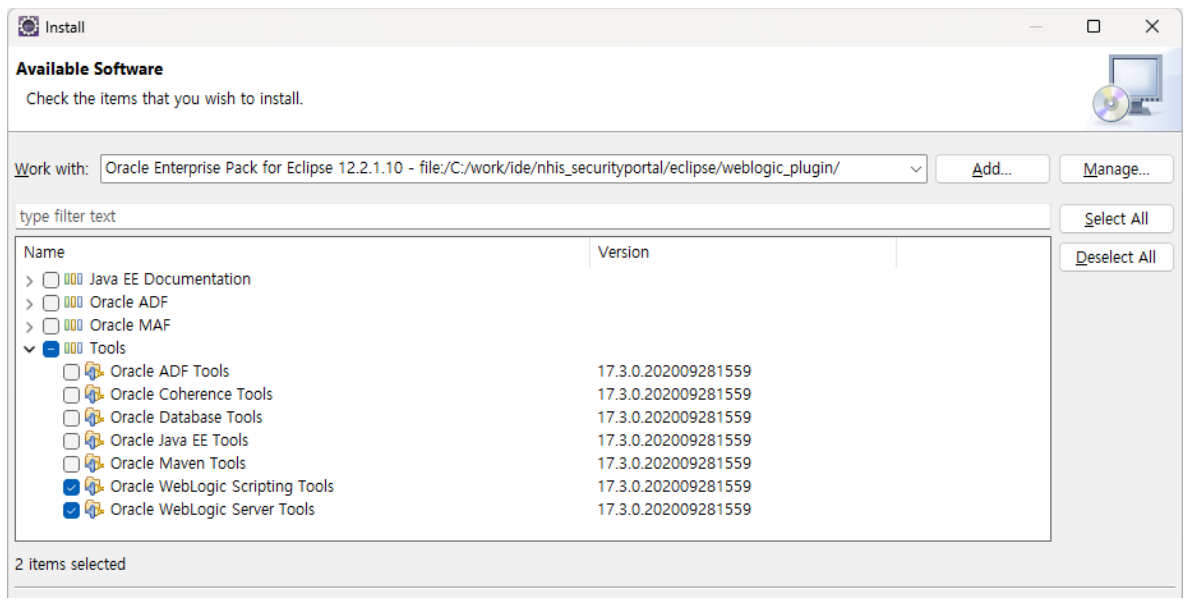
Update my installation to be compatible with the items being installed
선택한 상태로 다음 단계로 이동.

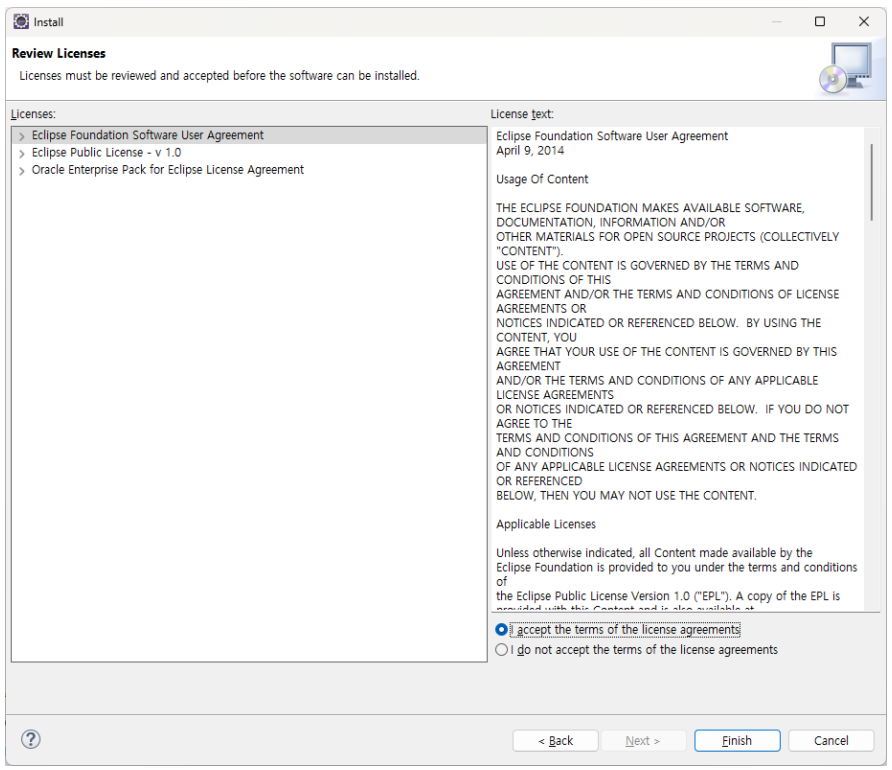
라이센스 계약 동의 후 Finish 클릭
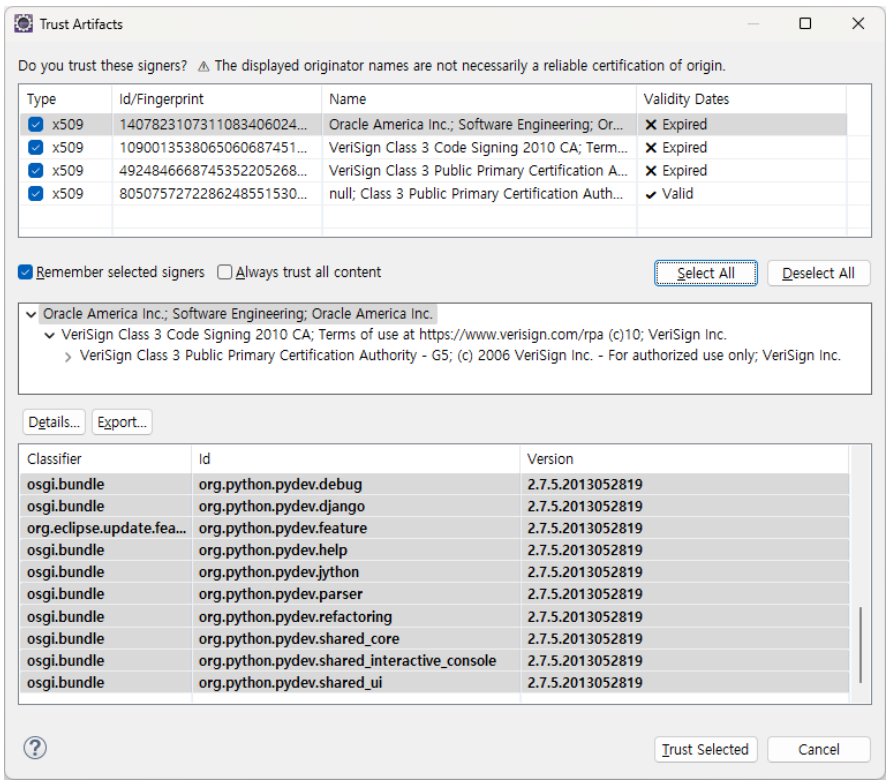
상단의 Select All 선택 후,
하단의 Trust Selected 클릭.

상단의 Select All 선택 후,
하단의 Trust Selected 클릭.
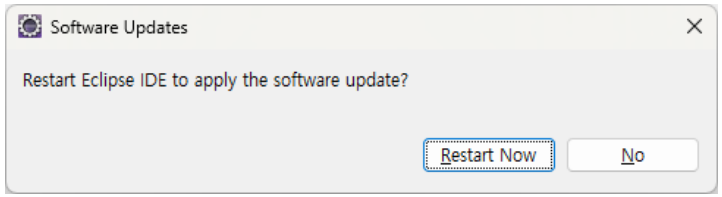
설치 완료되면 Eclipse 재시작
#03. WebLogic Server 등록
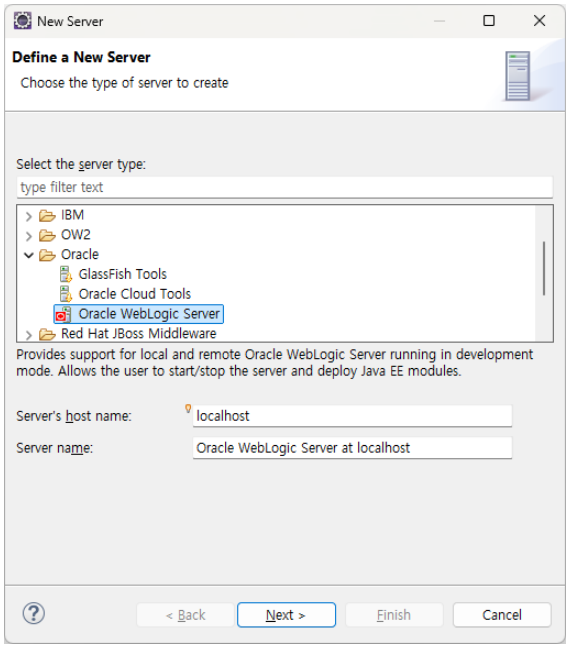
New Server 메뉴 이동
Oracle WebLogic Server 선택 후 다음 단계로 이동
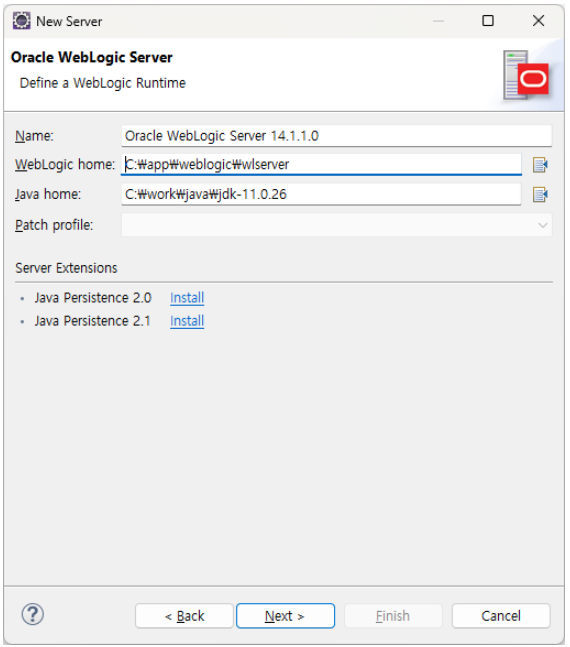
WebLogic home 경로 지정
WebLogic 홈 디렉토리 하위의 wlserver 디렉토리를 지정
WebLogic Domain 생성
화면 우측의 Create 아이콘 클릭 -> Create Domain 선택

#04. WebLogic Domain 생성
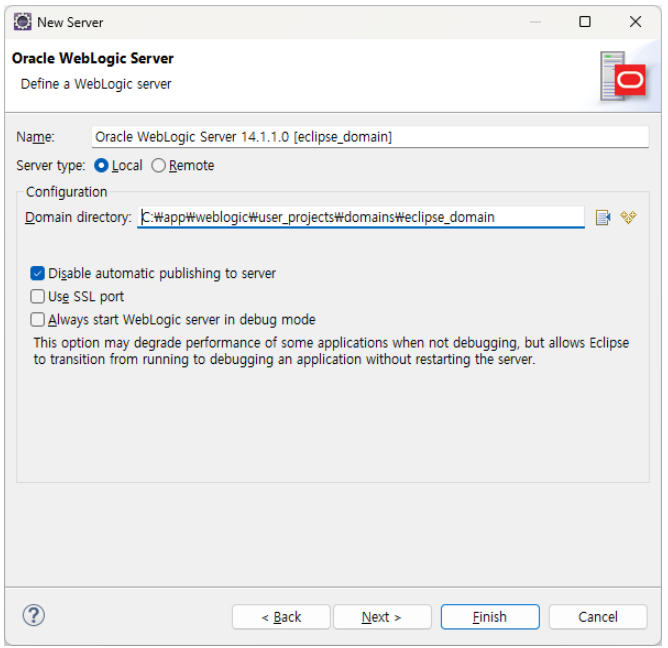
Domain 정보 입력

아래와 같이 Domain이 정상적으로 생성되었다면
Finish 클릭하여 작업 완료
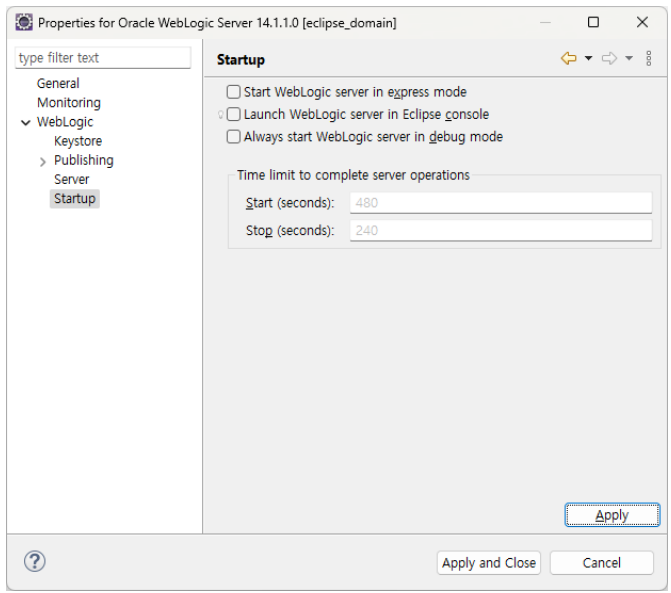
WebLogic Server 항목 우클릭 – Properties 메뉴 클릭

WebLogic – Startup 메뉴 이동
Launch WebLogic server in Eclipse console 체크 해제
(Eclipse 콘솔 상에서 WebLogic 기동/정지 시 간헐적으로 무한 대기로 빠지는 버그 발생)
#05. WebLogic 기동
Eclipse 화면 상에서 WebLogic server를 start하면,
아래와 같이 별도의 CMD 창에서 WebLogic 프로세스가 기동
아래와 같은 로그가 출력되었다면 WebLogic 서버 정상 기동
CMD 창을 종료하면 WebLogic 프로세스가 자동으로 종료되므로 주의
Server state changed to RUNNING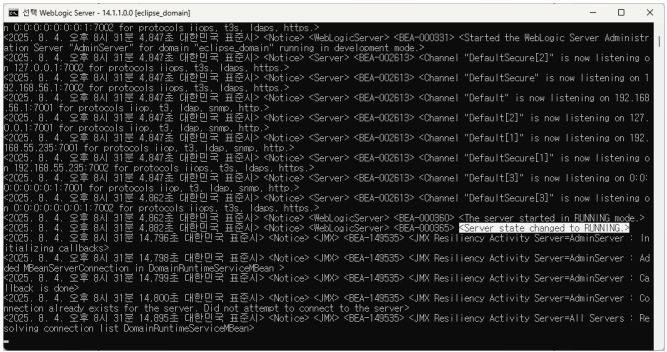
Admin Console 접속
http://localhost:7001/console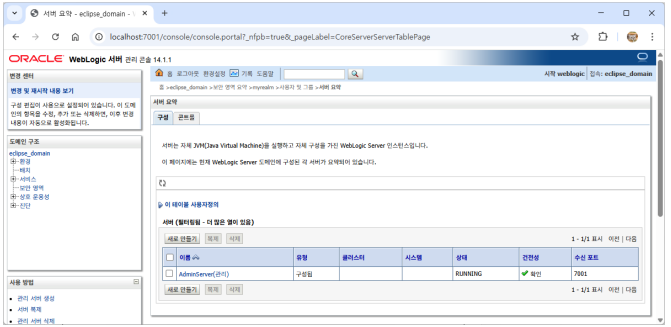
'미들웨어(WAS) > WebLogic - 설치' 카테고리의 다른 글
| [weblogic] WebLogic 14.1.2 Hosted Remote Console 설치 가이드 (0) | 2026.04.15 |
|---|---|
| [weblogic] [windows] 윈도우 서비스 등록 가이드 | 11g(10.3.6) (0) | 2024.12.18 |
| [weblogic] 시스템 호환성 확인 문서 (Certification Matrix) (0) | 2024.12.18 |
| [weblogic] [windows] 윈도우 서비스 디버깅 (0) | 2024.03.22 |
| [weblogic] [windows] 설치 가이드 & 기동/정지 스크립트 | 12c/14c (0) | 2021.11.11 |

